CloudPilot
多台 Windows 同步操作
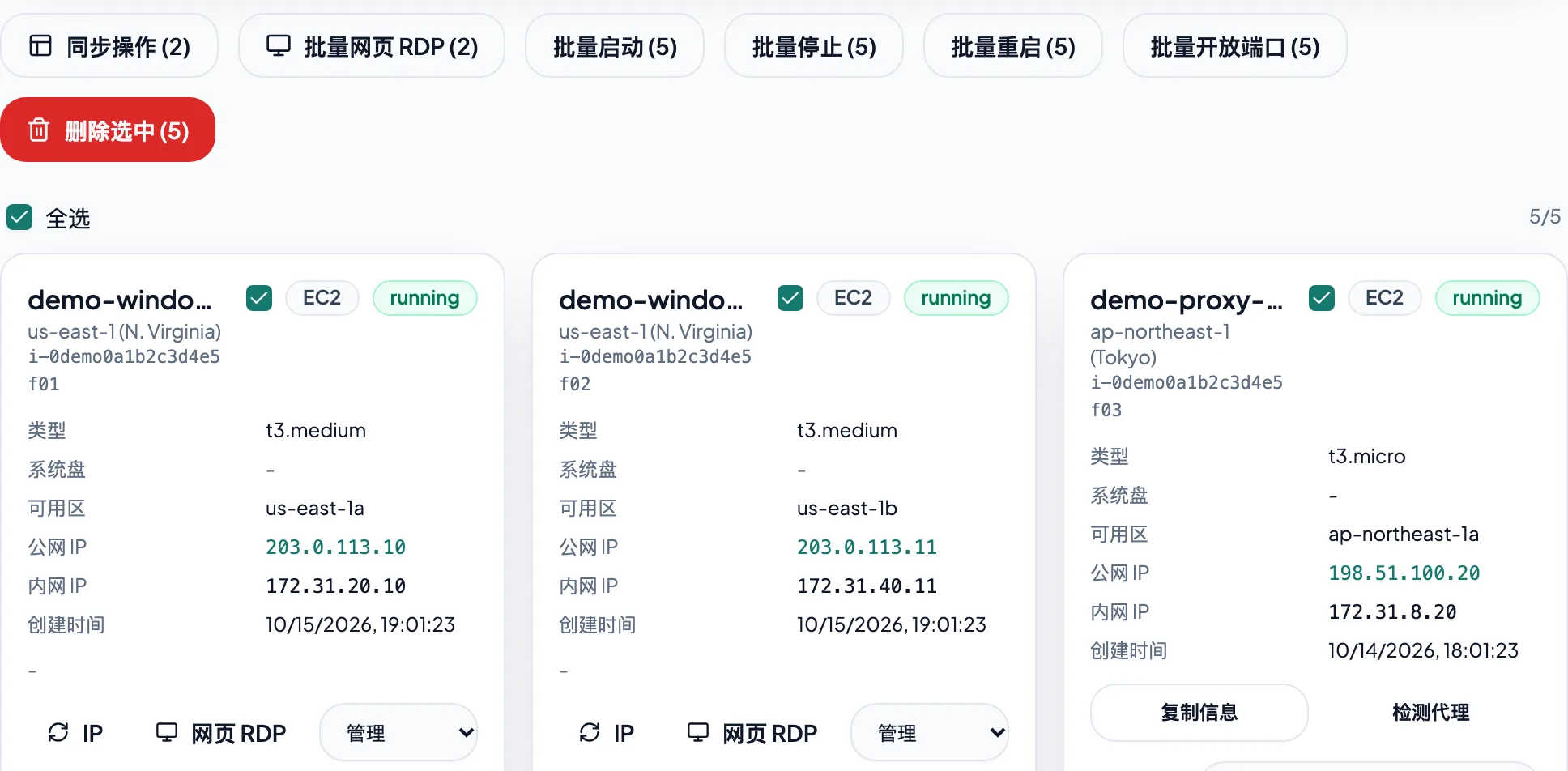
同步工作区可连接 2–100 台运行中的 Windows 实例,把主控的鼠标和按键操作发给选中的跟随实例。无需先为每台机器打开普通 RDP 标签页。
更新于 2026-10-15
选择实例并进入同步操作
在控制台勾选运行中的 Windows 实例,点击「同步操作」。确认工作区里的实例列表,再点「连接并同步」。程序会等待所选桌面连接就绪后开始同步;连接失败时先处理失败项。
先对齐,再同步
需要先整理页面时使用「仅连接」。在暂停状态下点击预览切换主控,分别对齐浏览器窗口、缩放、目标页面与弹窗,再点「开始同步」。同步按鼠标坐标和按键传递,不会自动识别不同页面上的按钮。
等大查看各台桌面
同步暂停时可切换「等大视图」,所有远程桌面以相同大小排列。「列数」可选自动、2 列、3 列或 4 列;窄屏会自动减少列数。当前主控会有明显标记,点击其他桌面即可将它设为主控;键鼠仍只操作当前主控。「主控工具」里可使用剪贴板和快捷键。开始同步或选择「连接并同步」后自动恢复「主控视图」,同步期间不能切换等大视图,暂停后可再次启用。切换视图不会重连,也不会改变远程桌面的分辨率。
关注连接状态与跟随勾选
跟随实例需要已连接、尺寸一致且已勾选。同步会保持开启,切换窗口、主控或短暂卡顿不会自动暂停。“仅连接”、暂停同步以及未勾选跟随时,意外断线也会自动重连,并保留原来的跟随勾选。刷新或在同一浏览器重新打开原工作区链接后,会恢复连接、主控、跟随勾选和视图设置(保留 7 天),实时同步保持暂停。暂停同步只停止操作广播;要停止连接和自动重连,请点「全部断开」。尺寸不一致时等待对齐,再继续接收新操作。
在独立标签页共享桌面
在主控或跟随卡片点击「独立标签页」,新标签页默认只查看同一桌面,不会再次登录 Windows。同一浏览器、同一账号及凭据下,从实例列表打开网页 RDP 也会优先加入已有同步连接。其他浏览器或没有同步连接时使用独立 RDP;来源同步页面关闭后,共享标签页也会自动转为独立连接。
单独调整后恢复跟随
在共享标签页点击「单独操作」,该机器会暂停跟随并停止接收同步输入;若是主控,实时同步会暂停。录制或重放期间不能接管,也不能同时由两个标签页接管。完成后点击「结束单独操作」或关闭该标签页,再回同步页面对齐桌面并手动恢复跟随或开始同步。共享标签页断线后自动恢复之前的操作模式;来源同步页刷新后会重新加入,关闭后会转为独立连接。主动在来源页点「全部断开」会停止自动重连。关闭共享标签页不会断开原连接。
暂停与退出
关闭同步工作区会结束共享查看。共享连接中断后会尝试重新加入,并恢复为只读查看。同步工作区支持文字剪贴板;暂停时只向主控发送。打字、右键和拖拽建议使用桌面浏览器。