CloudPilot
07 / CLOUDPILOT GUIDE
网页 RDP:连接、工具栏与快捷键
网页 RDP 让你直接在浏览器中使用 Windows 远程桌面。每台实例在独立标签页中打开,可分别操作;同时控制多台实例请使用「同步操作」。
更新于 2026-10-15
从运行中的 Windows 实例打开
找到目标实例并打开网页 RDP。批量连接时勾选多台 Windows,再使用「批量网页 RDP」;若浏览器拦截弹窗,允许本站弹窗后重试未打开的标签页。新实例需等待 Windows 和远程连接服务准备完成。
断线或提示 Invalid Login
连接意外中断或提示 Invalid Login 时,会自动为原实例获取新的登录凭证并重试,也可点击「重新连接」。需要停止时点「停止自动重连」。如果只有「返回面板」,说明这是旧的连接链接,请从实例列表重新打开网页 RDP;直接刷新旧链接或反复点击 Guacamole 的 Login 不一定能恢复。面板登录过期时,请先重新登录。
用图标打开工具栏
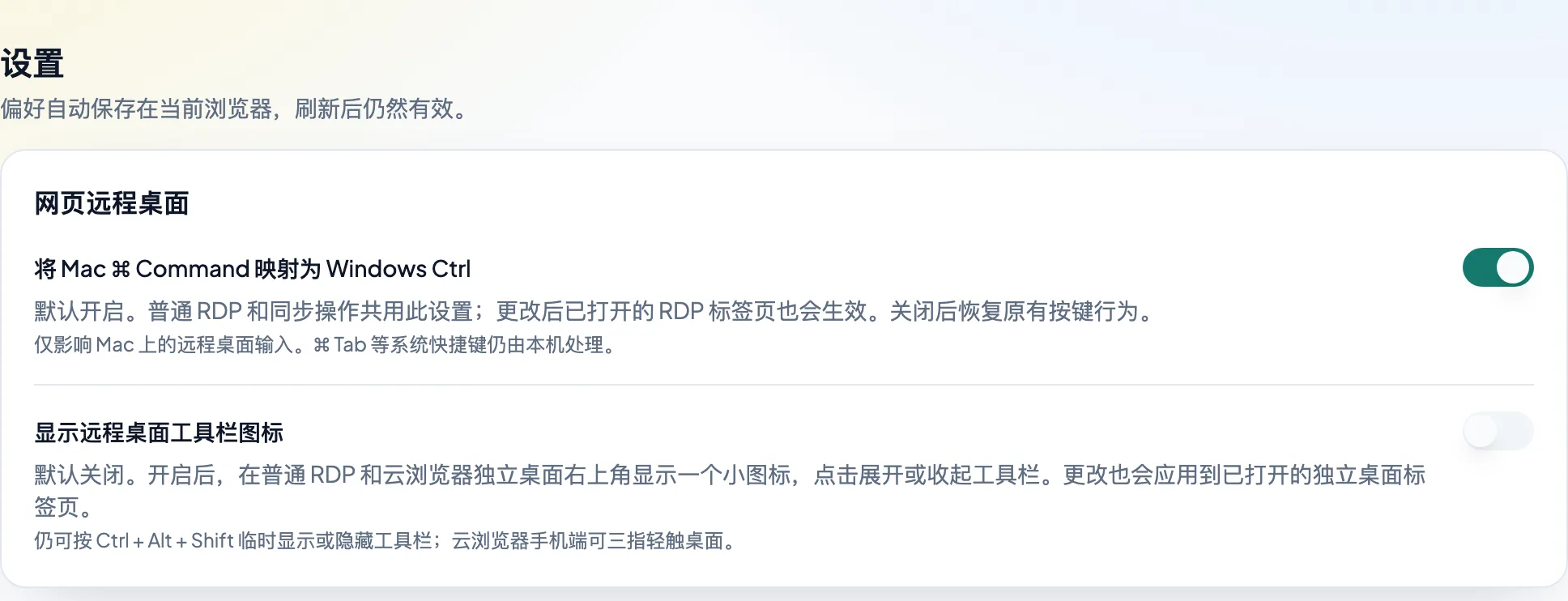
在面板「设置 → 网页远程桌面」开启「显示远程桌面工具栏图标」。右上角出现青色按钮,点击展开工具栏,再点收起。此开关默认关闭;即使关闭,也可按 Ctrl + Alt + Shift 打开工具栏。
使用 Mac 快捷键与显示设置
默认把 Mac 的 ⌘ Command 映射为 Windows Ctrl,例如 ⌘C、⌘V 对应远程 Ctrl+C、Ctrl+V,可在统一设置关闭。⌘Tab 等系统快捷键仍由本机处理。工具栏中的「显示」可调整缩放,「输入方式」可启用屏幕键盘或文本输入。